Účetnictví
Nastavení účetních dokladů Abra Flexi
Účetní doklady se do ABRA Flexi přenáší v reálném čase a následující nastavení nastavuje, jak se účetní doklady přenášejí.
ABRA Flexi pracuje s tzv. “typy dokladů” a “typy vydaných faktur” a již při prvním spuštění obsahuje jejich defaultní nastavení, které je dostatečné pro fungující napojení a případné změny jsou účetního charakteru.
Ve webovém rozhraní ABRA Flexi toto nastavení naleznete pod Nastavení > Evidence > Typy dokladů > typy vydaných faktur
Kromě možnosti upravit si název a zkratku je jedno z dalších možných nastavení (atributů faktur), které je vhodné zmínit, a to je “předpis zaúčtování”, který naleznete rozkliknutím typu faktury > Další možnosti > Účtování > Předpis zaúčtování. Toto nastavení určuje předvybraný účet pro příjem DAL, DPH a ostatní účetní náležitosti, které se automaticky aplikuje ke všem fakturám tohoto typu.
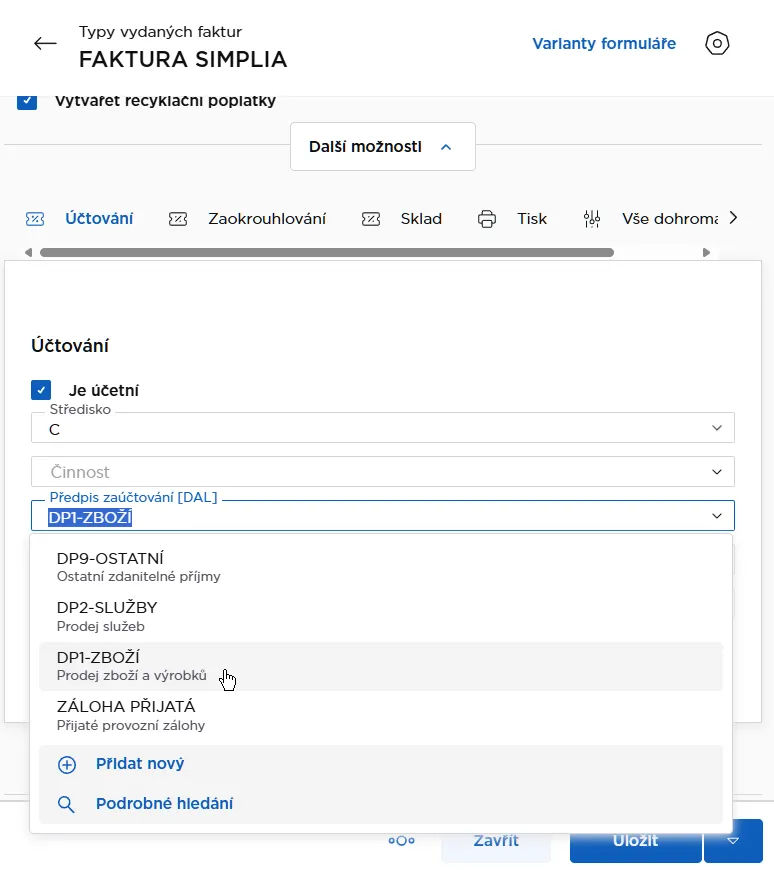
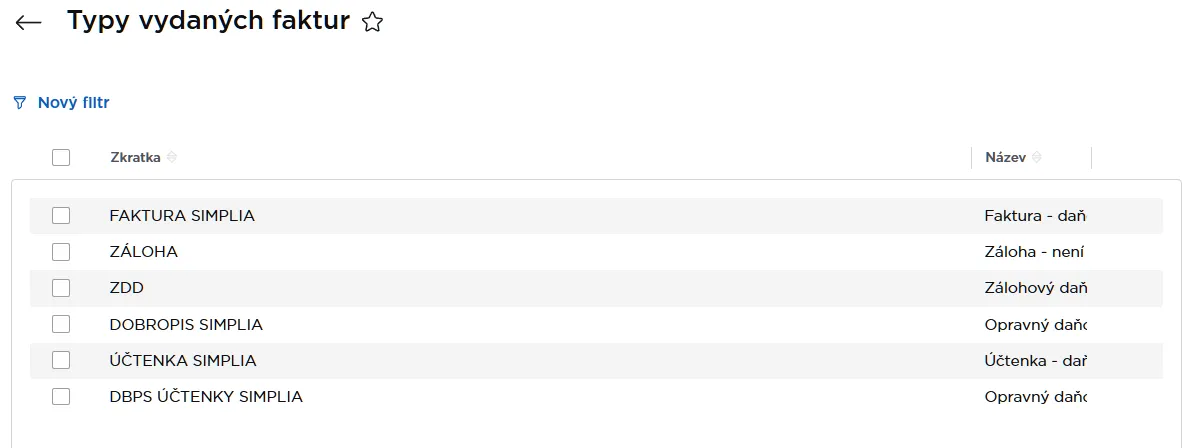
To samé platí i pro Zálohu, ZDD a Dobropis (které spolu s fakturou tvoří 4 defaultně vytvořené typy faktur), a pro případně nově vytvořené další typy faktur, jako může být např. účtenka
Sekce “Typy účetních dokladů”
Sekce “Sekce “Typy účetních dokladů””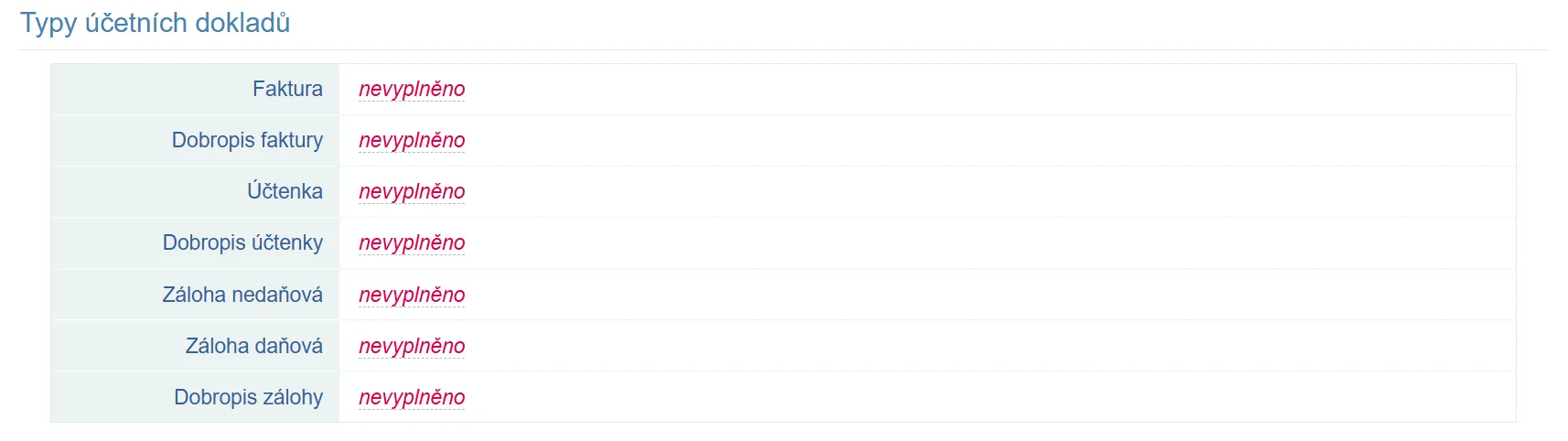
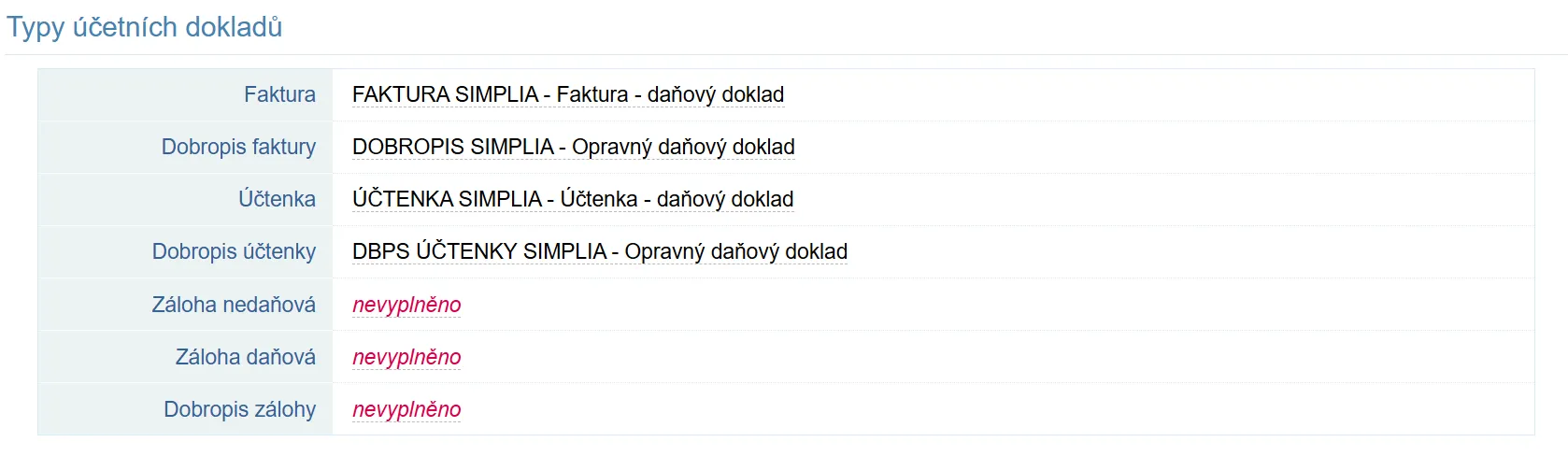
Povinná pole pro nastavení, aby mohl provoz eshopu fungovat, jsou první dvě políčka - tedy “Faktura” a “Dobropis faktury”
Další dva řádky (“Účtenka” a “Dobropis účtenky”) jsou dobrovolné, ale máte-li prodejnu, tak doporučené. Možnost separátního nastavení je pro případ, když byste chtěli rozlišovat účetní doklady e-shopu (faktura) a prodejen (účtenka). Nejjednodušší postup je v ABRA Flexi zduplikovat již nastavenou fakturu, a pouze ji přejmenovat na účtenku. To samé platí pro dobropis z účtenky
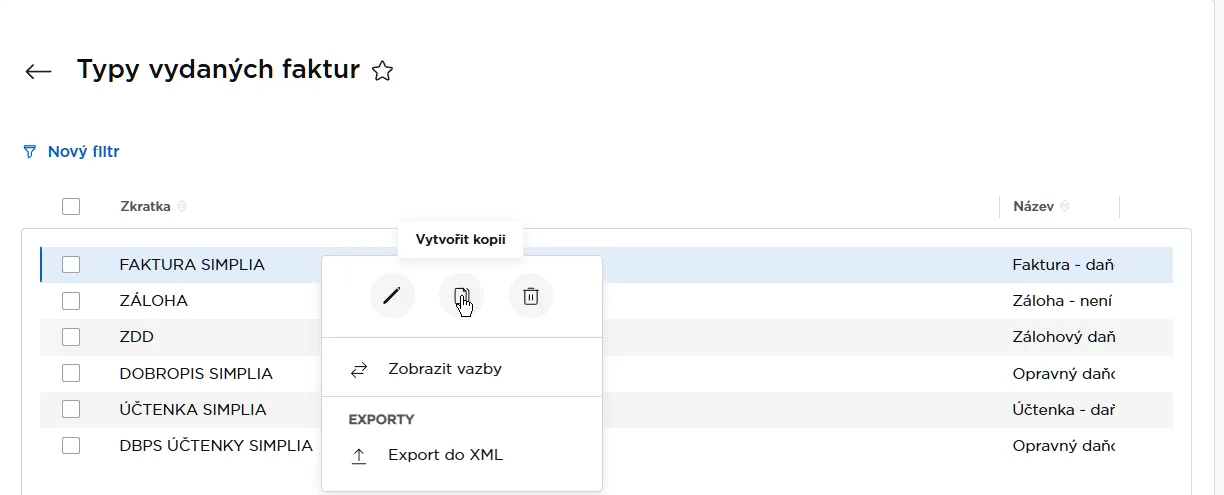
Finální nastavení by sekce by mohlo například vypadat takto:
Sekce “Účtování dobropisů”
Sekce “Sekce “Účtování dobropisů””Zatržítko dobropisy používají formu úhrady z ABRA Flexi přepíná, zda se forma úhrady na dobropisu má převzít z původní faktury (vypnuto) nebo nastavit podle typu úhrady v ABRA Flexi (zapnuto). Pro běžný provoz ponechte ve výchozím stavu.
Pokročilé nastavení
Sekce “Pokročilé nastavení”V administraci je pod sekcemi výše skryté nastavení Vzhled dokladů, Položky dokladu a Dodání na dokladu. Pokud k tomu nemáte konkrétní důvod, ponechte je beze změny.
Sekce “Účtování dodání”
Sekce “Sekce “Účtování dodání””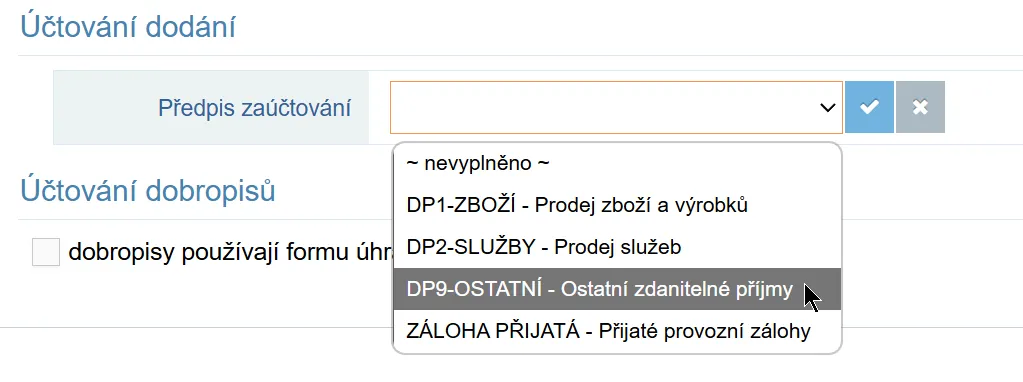
Faktury mají přednastavený předpis účtování, který se automaticky aplikuje na všechny položky obsažené ve faktuře, tedy i včetně dodání. Přejete-li si řádek dodání účtovat jinak, můžete tak učinit zde.
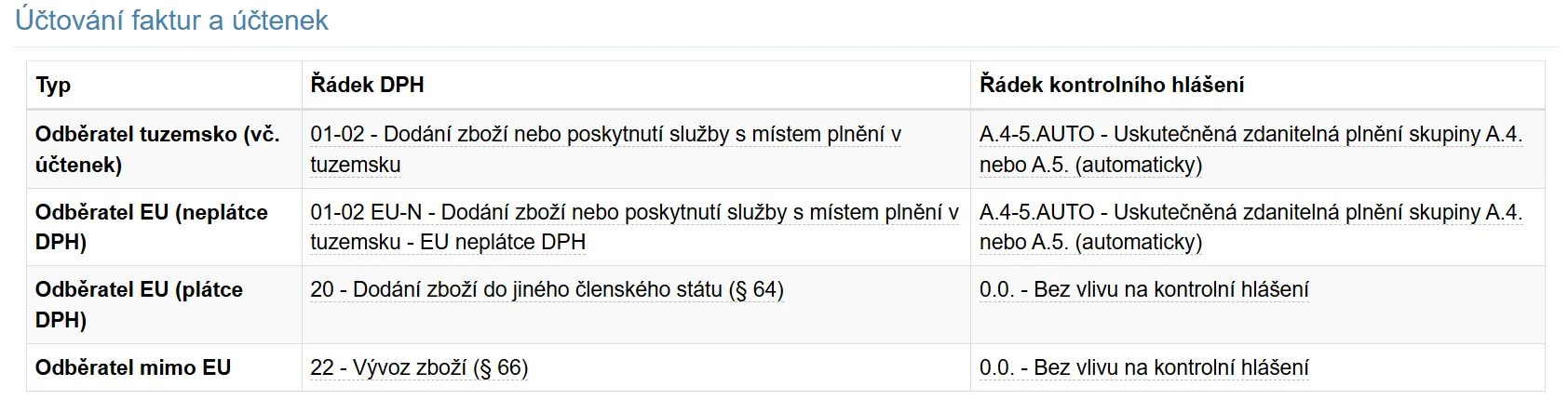
Sekce “Účtování faktur a účtenek”
Sekce “Sekce “Účtování faktur a účtenek””Následující screenshot vnímejte jako doporučené nastavení, nikoliv povinné.
Sekce “Fakturace EU DPH - SK/RO/HU/…”
Sekce “Sekce “Fakturace EU DPH - SK/RO/HU/…””
Pokud jste registrovaní plátci DPH i v jiné členské zemi EU - máme možnost přenášet faktury a dobropisy jako samostatné typy vydaných faktur. Doporučujeme nastavit separátní typ faktury “FAKTURA SK/RO/HU/…” a v ABRA Flexi si jí nastavit dle svých potřeb.
Sekce “Fakturace EU DPH - OSS”
Sekce “Sekce “Fakturace EU DPH - OSS””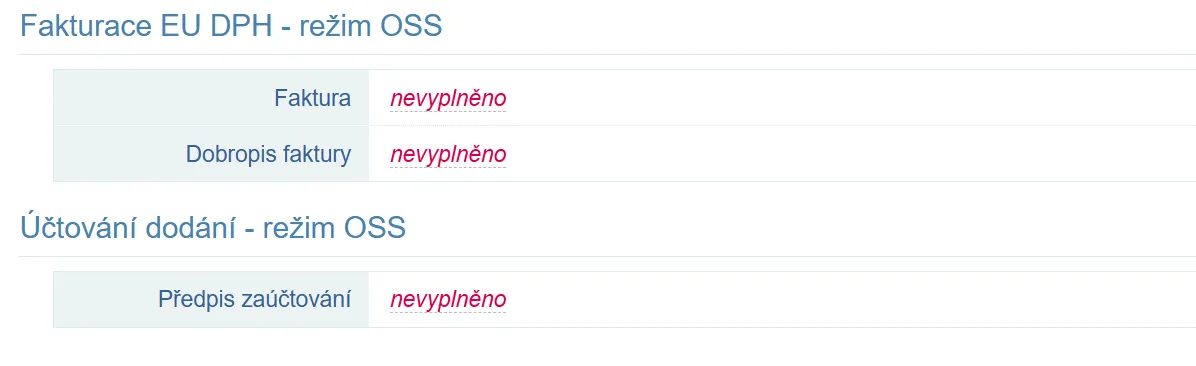
Pokud jste registrovaní v režimu OSS - máme možnost přenášet faktury a dobropisy jako samostatné typy vydaných faktur. Doporučujeme nastavit separátní typ faktury “FAKTURA OSS” a v ABRA Flexi si jí nastavit dle svých potřeb.
Více informací viz One Stop Shop.
Další záložky
Sekce “Další záložky”Tato nápověda popisuje pouze úvodní nastavení. Pokročilejší scénáře (mapování adresářů ABRA Flexi, párování plateb z platebních bran, řešení duplicit dokladů) jsou na záložkách Adresář, Párování plateb a Duplicity.