Produkty
Záložka konfigurátory
Záložka konfigurátory je nejpodstatnější, nejtěžší a nejvíce individuální pro vaše nastavení. Zde nastavíte výchozí zobrazení přednačtené vrstvy (příp. vrstev) při otevření dialogového okna zákazníkem na vašem eshopu u daného produktu, u kterého bude přiřazený tento konfigurátor (viz sekce Provázání na produkt)
Konfigurátor se chová jako jakýkoliv jiný vrstvový grafický program, s vyjímkou toho, že zde můžete přednastavit a zamknout vrstvy, které se tím pádem budou chovat jako podkladový obrázek (a případný overlay) pro lepší představu zákazníka při jeho objednávání si produktu na míru.
Vytvoření nového konfigurátoru
Sekce “Vytvoření nového konfigurátoru”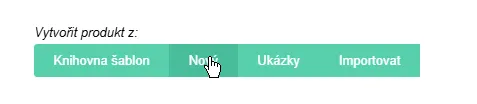
Každý konfigurátor následně může mít více pohledů - vhodné například pro potisk triček nabízíte-li potisk zepředu i zezadu. V každém případě bude ale u nově vytvořeného konfigurátoru potřeba přidat alespoň 1 pohled.
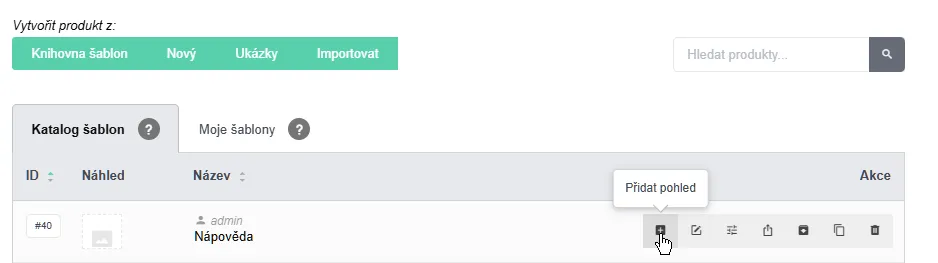
Obrázek, který po vás dialogové okno bude vyžadovat, je pouze pro orientační účely v administraci a podkladový obrázek a jeho nastavení se vkládá až v následujících krocích.
Před otevřením “pohledu” je nutné ještě definovat šířku a výšku canvasu (plátna). Samotný konfigurátor doporučuje držet hodnoty <4000.
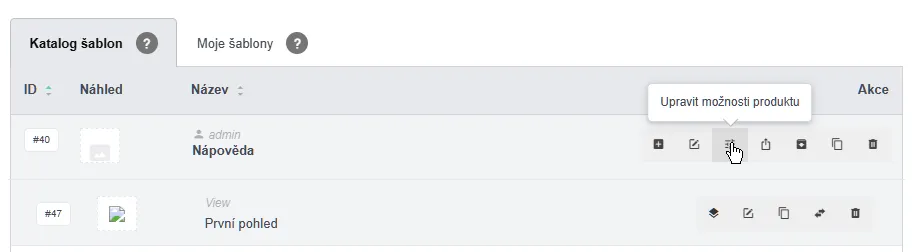
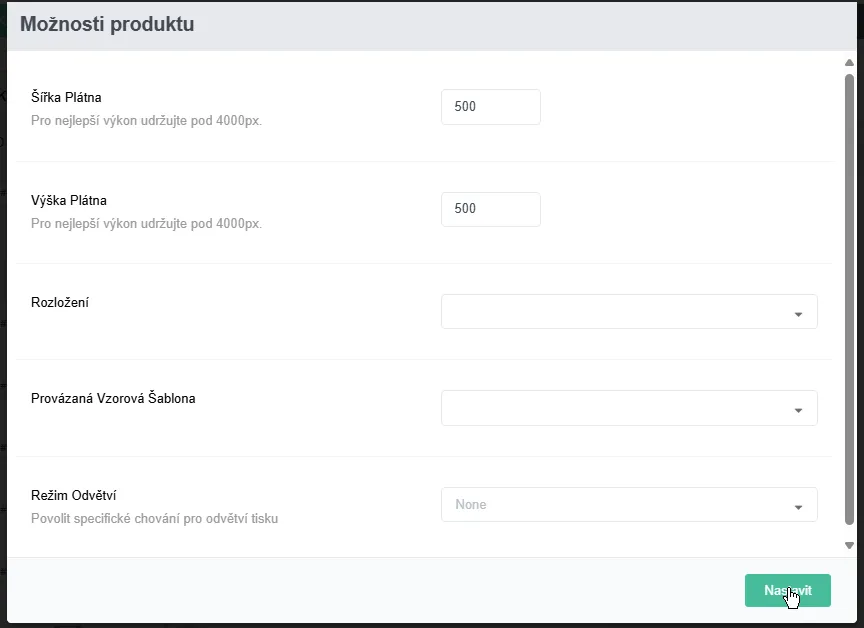
Následně můžeme otevřít některý z vytvořených pohledů a začít ho nastavovat:
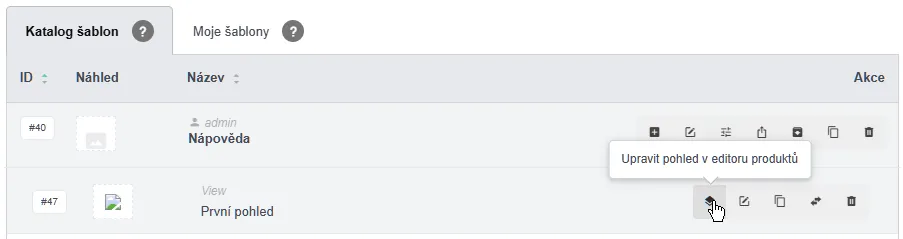
Nastavení pohledu
Sekce “Nastavení pohledu”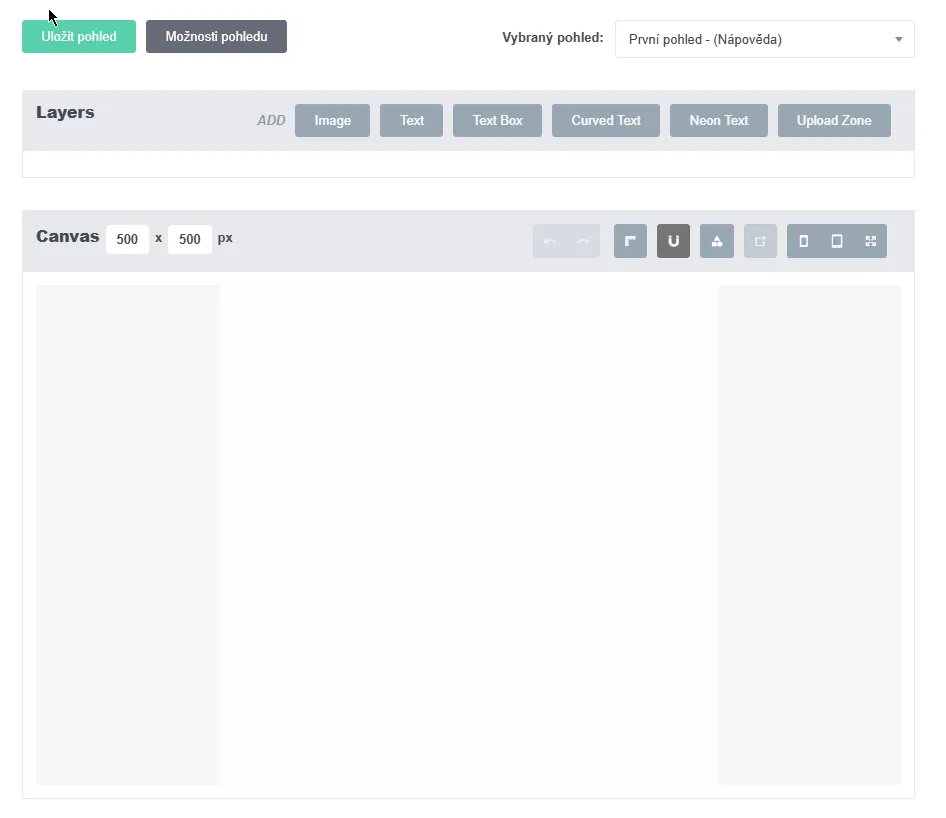
Možnosti pohledu
Sekce “Možnosti pohledu”Umožňují bližší nastavení konkrétního pohledu v případě, že by bylo žádoucí, aby se přední a zadní pohledy lišily - může být relevantní například pro dresy, kde zepředu necháte zákazníka dělat všechny možné úpravy, ale zezadu předdefinujete text box a číslo, a zakážete přidávání vlastních elementů.
Layers
Sekce “Layers”Layers, neboli vrsty, vám umožňují přidat jednotlivé elementy a definovat jejich chování. Zpravidla se bude jednat o image (obrázek), který použijete jako podkladový obrázek.
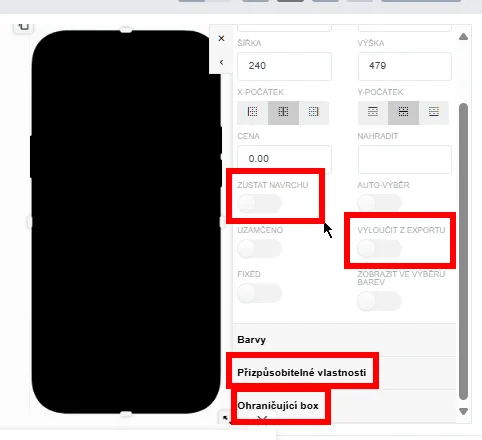
Po nahrání obrázku (nebo po kliknutí na jiný element) vyskočí schovatelné okno s možnostmi nastavení daného elementu.
Vypíchnuté možnosti:
- Zůstat navrchu - vhodné pro tzv. overlay vrsty, např. pro foťák na nabízeném krytu na telefon. Element zůstane vždy jako nejvrchnější vrstva.
- Vyloučit z exportu - Daný element nebude zahrnut v exportu tiskových dat. Také vhodné předěvším pro overlay obrázky.
- Pohyblivý - v základním nastavení vypnuto - při zapnutí umožní zákazníkovi s elementem hýbat
- Odstranitelný - v základním nastavení vypnuto - při zapnutí umožní zákazníkovi element odstranit
- Ohraničující box (Režim) - viz následující sekce. Definuje chování elementu vzhledem k ohraničujícímu boxu. U podkladových, zamknutých a nepohyblivých elementů je doporučený režim “None”.
Ohraničující box
Sekce “Ohraničující box”Z nátury věci je žádoucí možnost definovat prostor, v rámci kterého si zákazník může produkt upravovat. To je možné provést dvěma způsoby.
Tiskový box - pravoúhlý čtyřúhelník
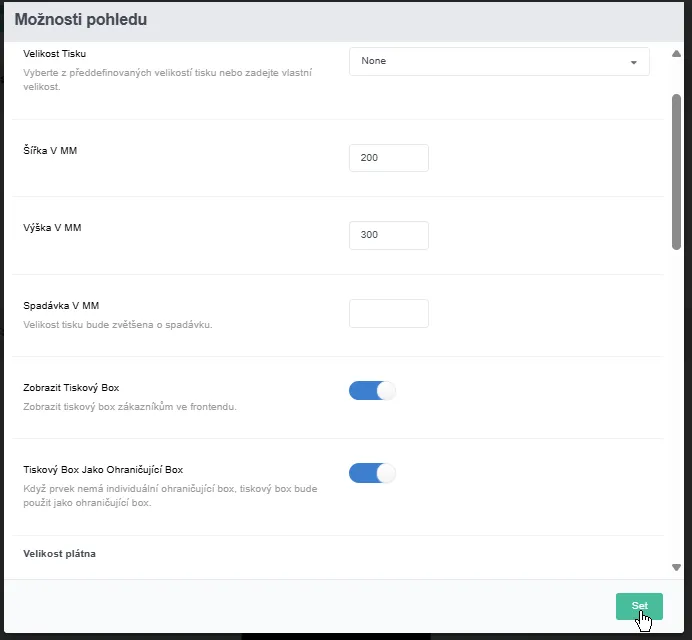
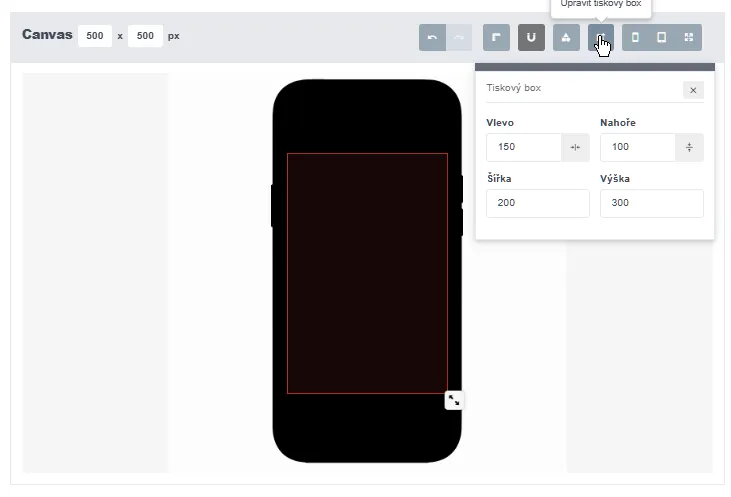
Sekce “Tiskový box - pravoúhlý čtyřúhelník”Nemáte-li (příp. nepotřebujete-li) definovat nepravidelný tvar a stačí vám pravoúhlý čtyřúhelník, můžete v “možnosti pohledu” zapnout a nadefinovat šířku a výšku tiskového boxu. Opět je zde důležitý spíše poměr stran, než absolutní hodnoty. S tiskovým boxem následně můžete hýbat a škálovat ho již na plátně.
SVG maska - libovolné tvary
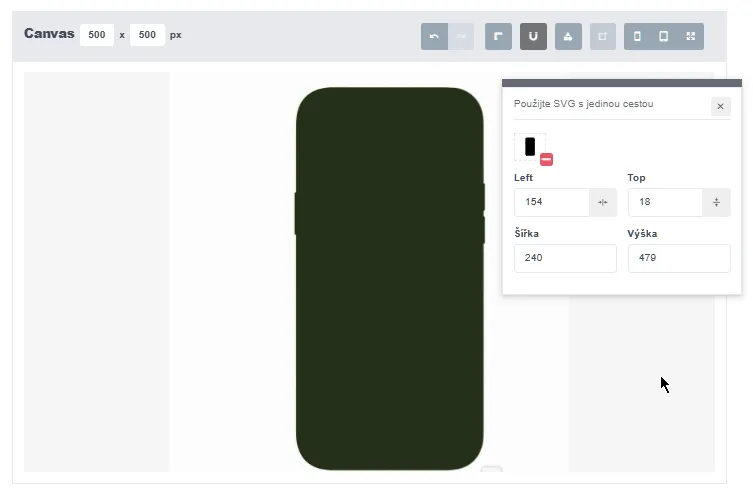
Sekce “SVG maska - libovolné tvary”Druhá (pokročilejší) možnost je nahrát SVG soubor s jedinou cestou, který následně definuje plochu úprav.
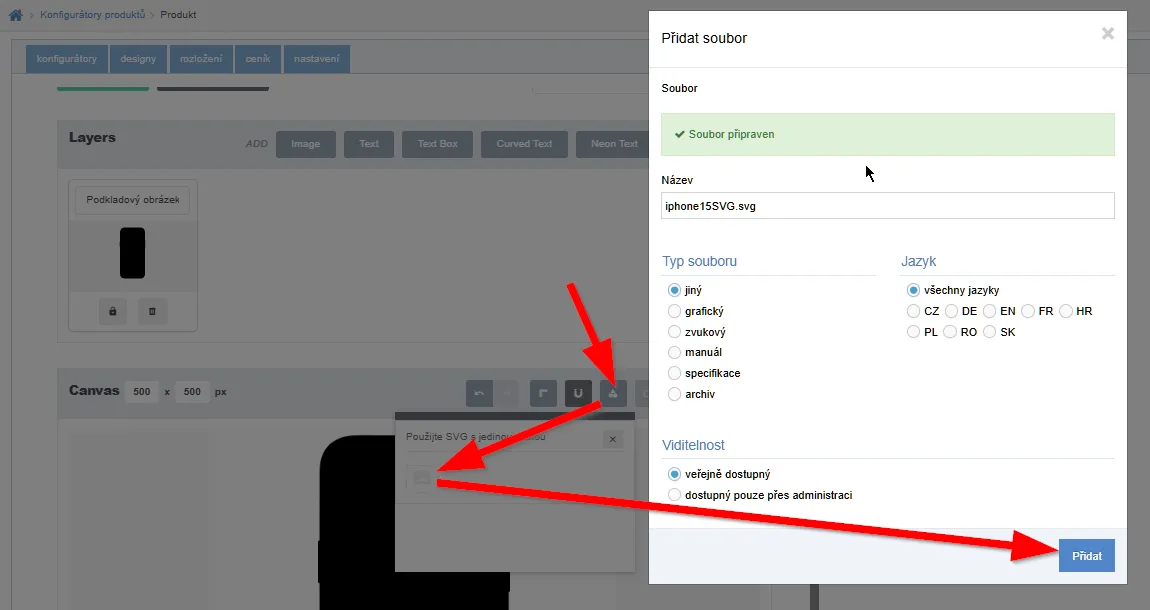
V tomto případě je poté nutné nadefinovat jeho výšku nebo šířku (druhá z hodnot se upraví automaticky) a zarovnat tím masku na podkladový obrázek.