Produkty
Záložka ceník
Na záložce ceník (https://vase-domena.cz/admin/product-designer/price-list) můžete vytvořit pravidla dynamické cenotvorby za potisk (vhodné především pro druh tisku, kde se složitějším potiskem rostou i náklady na potisk). Ceník je jedna ze 4 částí finálního konfigurátoru, který se následně přiřadí produktu - je tedy možné mít ceníků více a pro různé produkty využít různé výpočty ceny.
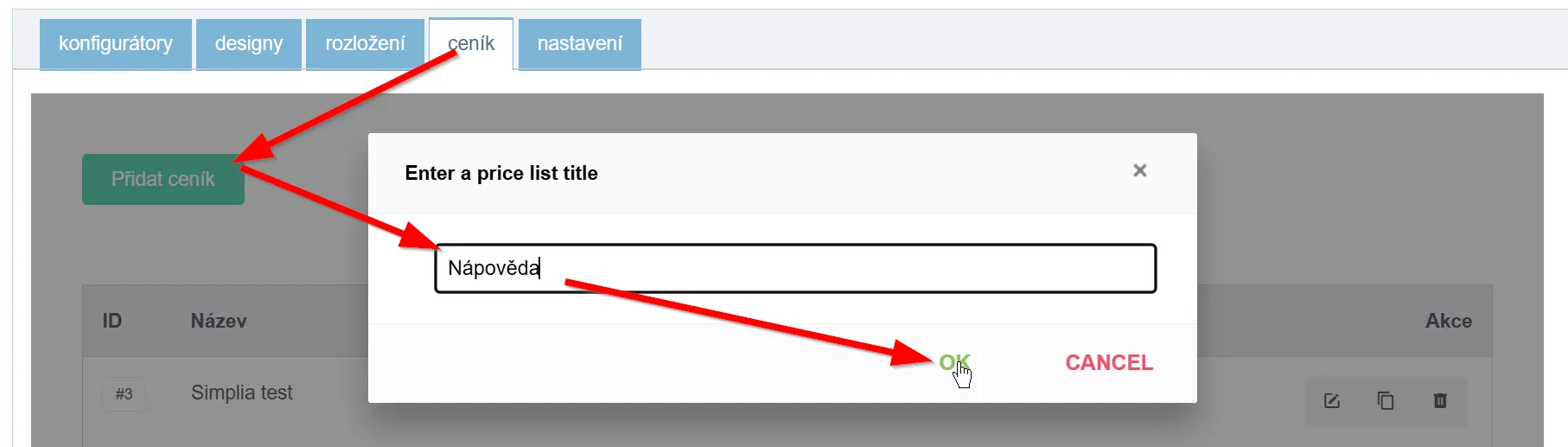
Ceník funguje jako finální součet vypočtený dle jednotlivých cenových pravidel. Po prokliknutí se do ceníku přidejte skupinu cenových pravidel.
Při pridání cenového pravidla zvolíte:
- Vlastnost
- Cíl
- Druh shody
- Pravidla
1. Vlastnost
Sekce “1. Vlastnost”| Vlastnost | Vysvětlivka |
|---|---|
| Počet znaků | Celkový počet znaků v textovém elementu |
| Velikost textu | Numerická hodnota velikosti fontu |
| Délka řádků | Počet řádků v textovém elementu |
| Velikost obrázku | Původní hodnota šířky a výšky nahraného obrázku |
| Obrázek změněn na meřítko | Škálovaná hodnota šířky a výšky nahraného obrázku |
| Počet prvků | Počet všech elementů přidaných v pohledu |
| Počet použitých barev | Celkový počet barev použitých v konkrétním pohledu |
| Velikost plátna | Velikost plátna (v mm nebo cm) |
| Pokrytí plochy | Procentuální pokrytí plochy určené k potisku |
2. Cíl(e)
Sekce “2. Cíl(e)”V závislosti na zvolené Vlastnosti můžete zvolit Cíl, na který se cenové pravidlo bude vztahovat. Nerelevantní možnosti nebude možné nastavit. Možnou relevantní možností může být “Pohled” a “Prvek”. “Pohled” určuje, na který pohled v pořadí z možného celkového nastavení konfigurátoru se pravidlo bude vztahovat, zatímco “Prvek” určuje konkrétní prvek, ke kterému se cena bude vztahovat.
3. Shoda
Sekce “3. Shoda”Možnost “Jakékoli” způsobí, že se vezme v potaz první odpovídající (splněné) pravidlo, a ostatní pravidla (v pořadí níže) budou ignorována.
Možnost “Vše” zkontroluje všechna pravidla ve výpisu a je-li splněna podmínka, bude přičtena cena.
4. Pravidla
Sekce “4. Pravidla”Tlačítkem “přidat pravidlo” přidáte jednotlivé záznamy do seznamu, který bude následně kontrolován viz předchozí bod.
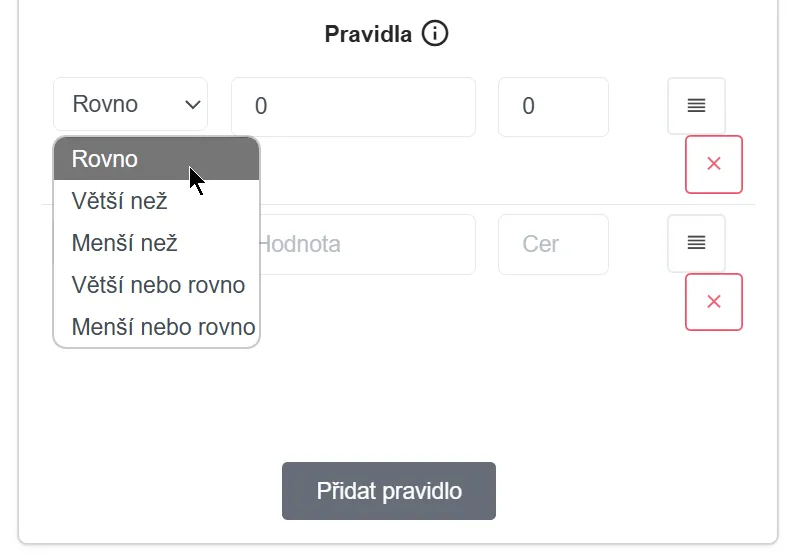
V levé kolonce vždy můžete vybrat operátor shody - =, >, <, …
V prostřední kolonce (příp. kolonkách u některých vlastností) vyplňte mezní hodnotu, vůči které se bude faktická hodnota kontrolovat
V pravé kolonce stanovte cenu, která se přičte k finální ceně v případě splnění pravidla.