Sklady
Naskladnění zboží
Skladové hospodářství slouží pro evidování fyzických zásob vašich produktů.
Dodavatelé
Sekce “Dodavatelé”Menu -> Skladování -> Dodavatelé
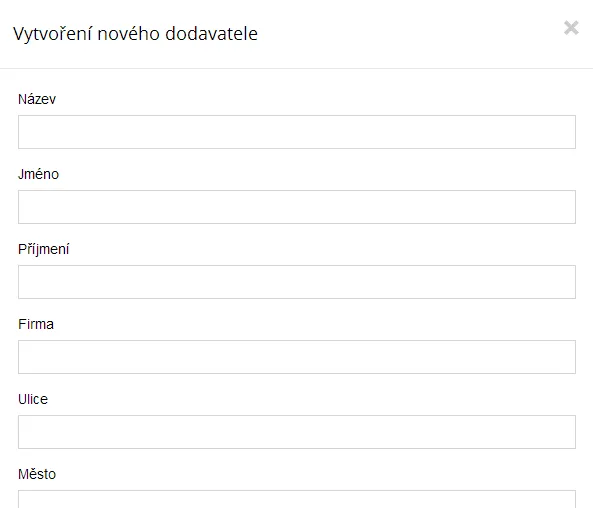
Seznam dodavatelů vašich produktů. Pro správné používání skladového hospodářství je nutné mít alespoň jednoho dodavatele vytvořeného.
Dodavatele vytvoříte kliknutím na odkaz Přidat nového dodavatele
Naskladnění
Sekce “Naskladnění”Menu -> Skladování -> Naskladnění
Rozpracovaná naskladnění
Sekce “Rozpracovaná naskladnění”Základní obrazovkou jsou seznamy rozpracovaných naskladnění (příjemky).
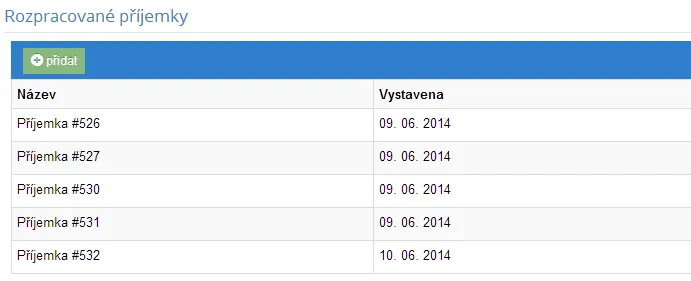
Naskladnění probíhá pomocí Příjemek. Příjemky jsou skladové doklady, které značí příjem zboží. Pro naskladnění jednoho či více produktů musíte vytvořit příjemku pomocí tlačítka Přidat.
V dialogovém okně Vytvoření nové příjemky vyberete dodavatele zboží.
Nepovinné údaje jsou:
- Váže se k dokladu (například číslo faktury od dodavatele)
- Dodatečné náklady k naskladnění (například cena dopravy od dodavatele)
Dále zvolíte, do jakých pozic se zboží uloží (pokud skladové pozice používáte):
- naskladnit vše do jedné pozice — celá příjemka jde do zvolené pozice
- vybírat pozici každé položce — pozice se určuje u jednotlivých položek
Způsob přidání položek
Sekce “Způsob přidání položek”Položky lze do příjemky dostat několika způsoby — dialog je nabízí při vytvoření příjemky:
- Automaticky z faktury — nahrajete fakturu nebo dodací list (PDF, JPG, sken, ISDOC, ISDOCX, XML, XLS, XLSX, CSV) a systém z něj sám vyčte položky a navrhne řádky příjemky. Pokud faktura obsahuje sloučené položky (např. „boty vel. 36–46“), nahrajte navíc dodací list s jednotlivými položkami — systém je spáruje. Lze omezit hledání jen na položky daného dodavatele a doplnit upřesnění zpracování, které si systém může uložit u dodavatele pro příští příjemky.
- Ručně přidávat položky — vyhledávání ručně nebo načítání čtečkou (postup níže).
- Předvybrat zboží a počítat varianty — pro produkty s více variantami: předvyberete zboží a pak jen odklikáváte, kolik které varianty přišlo.
- Naplnit nedodanými položkami — příjemka se předvyplní položkami, které od dodavatele ještě nedorazily.
- Nahrát elektronickou fakturu — import elektronické faktury (dostupné u dodavatelů s nastaveným importem).
- Nahrát položky z Excelu — XLSX se sloupci
codeneboeanaquantity(volitelněprice,vat); cenu lze převzít z XLSX, z poslední pořizovací ceny nebo z nákupní ceny v katalogu.
Otevřená příjemka (ruční přidávání)
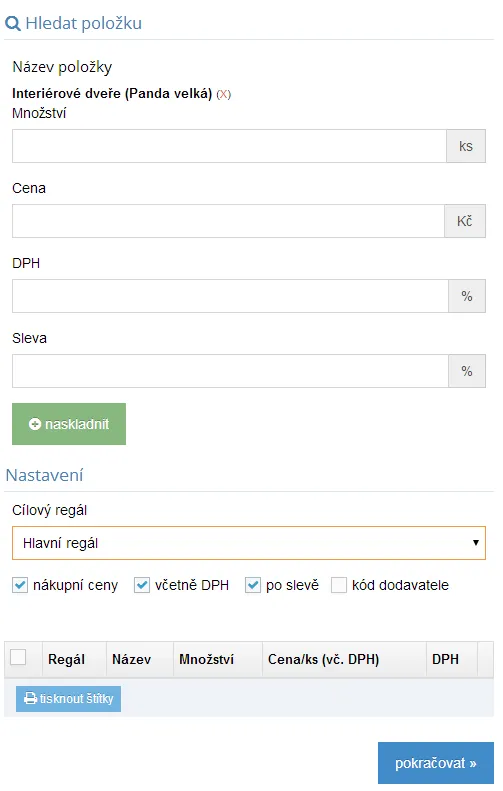
Sekce “Otevřená příjemka (ruční přidávání)”V otevřené příjemce provádíte hledání položky a přidáváte ji do příjemky k naskladnění. Položku naleznete pomocí kolonky Hledat položku. Hledat můžete podle EANu, Kódu položky, Názvu položky.
Jakmile naleznete položku, zaktivní se vám kolonky Nákupní cena, DPH, Počet kusů, Kód dodavatele.
Povinné je vyplnit Počet kusů.
Doporučujeme vyplnit také:
- Nákupní cena
- DPH
V další části Volby zvolíte Regál, kde chcete položku naskladnit. V případě, že používáte pouze jeden regál, je přednastaven Hlavní regál. Volby zadávání ceny (pokud si nejste jisti, použijte defaultní hodnoty):
- DPH – bez DPH | vč. DPH (tato volba určuje, jak zadáváte nákupní ceny)
- Ceny zboží – před slevou | po slevě (opět volba, která říká, jak zadáváte nákupní ceny)
Jakmile bude vše vyplněno, potvrdíte přidání položky pomocí tlačítka Naskladnit. Jakmile budete mít všechny požadované položky v příjemce, pokračujete v naskladnění pomocí tlačítka Pokračovat.
Kontrola příjemky před uzavřením
Sekce “Kontrola příjemky před uzavřením”Kontrolní výpis vám zavčas řekne, zda je něco s naskladněním v nepořádku (například nevyplněné DPH, záporný počet kusů atp.)
V kontrolním výpise můžete také naskenovat originální fakturu dodavatele a přiřadit ji tak k vašemu naskladnění.
Pokud je v kontrolním výpisu všechno v pořádku, naskladnění dokončíte tlačítkem Naskladnit zboží a uzavřít příjemku
Vaše položky budou naskladněny.
Automatická dostupnost
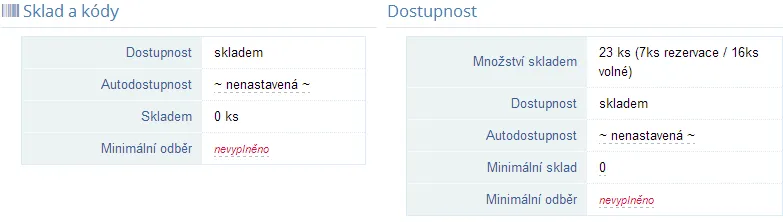
Sekce “Automatická dostupnost”Pokud používáte skladové hospodářství, tak určitě očekáváte, že se vaše položky budou na eshopu zobrazovat s dostupností skladem.
V systému eshopu lze nastavit, aby se vašim položkám dostupnost měnila automaticky podle určených pravidel.
Základní pravidla jsou tato:
- Pokud je zboží fyzicky na skladě a není všechno rezervováno v objednávkách zákazníků, má dostupnost skladem
- Pokud je zboží fyzicky na skladě a je všechno rezervováno, nastaví se mu automaticky taková dostupnost, kterou určíte
- Pokud není zboží fyzicky na skladě, opět se mu automaticky nastaví dostupnost, kterou určíte
Jak tuto automatickou dostupnost nastavíte? Vše se provádí v detailu zboží, případně varianty (pokud má zboží varianty):